삼성 칩 노트북 RAM 업그레이드 속도 향상 비법
파트너스 활동으로 일정액의 수수료를 지급받습니다.
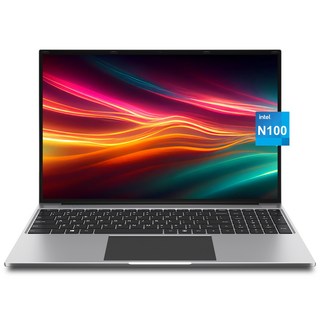
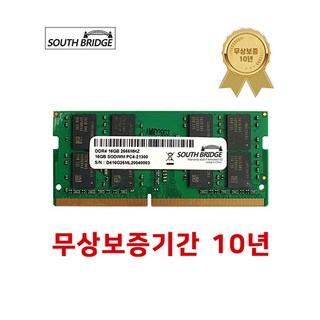
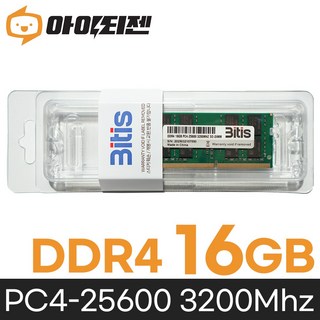
답답한 노트북, 속도 때문에 한숨만 쉬고 계신가요? RAM 업그레이드가 해결책이 될 수 있습니다! 특히 삼성 칩 RAM은 왜 속도 향상에 탁월할까요? 이 글에서는 RAM 업그레이드를 통해 노트북 성능을 극대화하는 비법을 공개합니다. 나에게 맞는 RAM 용량 선택부터 초보자도 쉽게 따라 할 수 있는 업그레이드 방법까지, 모든 궁금증을 해결해 드립니다.
지금 바로 확인하세요!
느려터진 노트북, RAM 업글로 해결?!
노트북이 느려 답답하신가요? 웹페이지 로딩은 물론 문서 작업까지 버벅거린다면 RAM 업그레이드를 고려해보세요. 많은 분들이 RAM 업그레이드 후 성능 향상을 경험하셨다고 합니다.
RAM 업그레이드가 필요한 이유는 다음과 같습니다.
- 멀티태스킹: 램 용량 부족 시 속도 저하
- 부팅 속도: 램 용량이 클수록 부팅 속도 향상
- 프로그램 실행: 램 부족 시 프로그램 실행 속도 저하 또는 멈춤
실제 사용자들은 RAM 업그레이드 후 "버벅거림 감소", "프로그램 실행 속도 향상" 등의 의견을 주셨습니다. 특히, 삼성 칩 DDR4 16GB 램은 뛰어난 호환성과 안정성으로 인기가 높습니다. 지금 바로 RAM을 업그레이드하고 쾌적한 노트북 환경을 경험해보세요!
삼성 칩 RAM, 왜 속도 향상에 최고?
노트북 RAM 업그레이드를 고민 중이신가요? 삼성 칩 RAM은 뛰어난 호환성과 안정성으로 사용자들에게 많은 사랑을 받고 있습니다. 실제 사용자들은 DDR4 16GB RAM 업그레이드 후 웹 서핑, 프로그램 실행, 영상 편집 등 다양한 작업에서 눈에 띄는 속도 향상을 경험했다고 합니다.
사용자 후기를 살펴보면 "기존 8GB 램에서 16GB로 업그레이드 후 체감 속도가 엄청나게 빨라졌다", "삼성 칩이라 안정성이 믿음이 간다"와 같은 긍정적인 평가가 많습니다. 발열이 적고 가성비가 뛰어나다는 점도 빼놓을 수 없죠. 자세히 보러 가기를 통해 제품 정보를 확인해 보세요.
RAM 용량, 나에게 맞는 선택은?
RAM 용량, 고민이신가요? 사용 목적에 따라 필요한 용량이 달라집니다. 웹 서핑이나 문서 작업에는 8GB로도 충분하지만, 멀티태스킹이나 간단한 사진 편집을 한다면 16GB를 추천합니다. 고사양 게임이나 영상 편집을 즐기신다면 32GB 이상을 선택하여 쾌적한 환경을 경험해보세요.
아래 표를 참고하여 나에게 맞는 RAM 용량을 선택해보세요.
| 사용 목적 | 권장 RAM 용량 |
|---|---|
| 문서 작업, 웹 서핑 | 8GB |
| 멀티태스킹, 간단한 사진 편집 | 16GB |
| 고사양 게임, 영상 편집 | 32GB 이상 |
더 자세한 정보가 필요하시면 삼성전자 홈페이지를 방문하거나, 전문가와 상담해보시는 것을 추천합니다.
초보자도 OK! RAM 업글 A to Z!
RAM 업그레이드, 어렵지 않아요! 차근차근 따라하면 노트북 성능 향상을 체감할 수 있습니다. 준비물부터 장착 방법, 주의사항까지 꼼꼼하게 알려드릴게요.
준비물:
- 새 RAM (본인 노트북에 맞는 규격 확인!)
- 십자 드라이버
- 정전기 방지 장갑 (필수!)
장착 방법:
- 노트북 전원 끄고, 어댑터 분리
- 하판 분해 (드라이버 이용)
- 기존 RAM 제거 (양쪽 걸쇠 벌려주기)
- 새 RAM 장착 (딸깍 소리 날 때까지)
- 하판 재조립
주의사항:
- 정전기! 꼭 방지하세요.
- RAM 규격 확인은 필수!
- 무리한 힘은 금물!
더 자세한 정보가 필요하시면, 삼성전자 홈페이지를 방문하거나 전문가에게 전화 문의하기를 통해 자세히 알아보세요

삼성 칩 RAM 업그레이드 속도 향상 비법, 어떠셨나요? 쾌적한 노트북 환경으로 더욱 즐거운 디지털 라이프를 누리시길 바랍니다. 감사합니다.


