가성비 노트북 끝판왕 레노버 2024 V15 G4 실사용 후기 진짜 괜찮다!
파트너스 활동으로 일정액의 수수료를 지급받습니다.
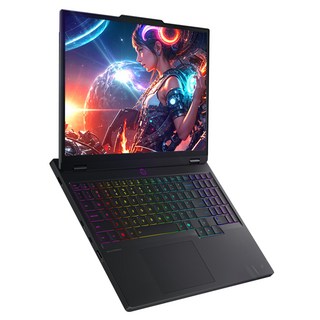
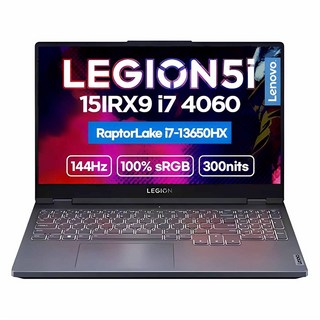

실제 사용자의 생생한 후기와 Free DOS 모델 윈도우 설치 팁까지, V15 G4 구매를 고려 중이시라면 이 글이 최고의 길잡이가 되어줄 것입니다. 놓치면 후회할 꿀 정보들이 가득하니, 끝까지 읽어보시길 바랍니다.
2024 레노버 V15 G4, 왜 '끝판왕'일까?
가성비 노트북의 새로운 기준, 레노버 2024 V15 G4! 왜 '가성비 끝판왕'이라 불릴까요?
V15 G4는 인텔 13세대 i5 프로세서, 16GB RAM, 256GB SSD를 갖춰 뛰어난 성능을 자랑합니다. 합리적인 가격에 필요한 기능을 모두 담아, 가성비를 중시하는 사용자에게 매력적인 선택지입니다.
| 특징 | 설명 |
|---|---|
| 가격 대비 성능 | 인텔 13세대 i5, 16GB RAM, 256GB SSD 탑재 |
| 사용자 편의성 | PD 충전, 180도 힌지 |
| 디자인 | Iron Grey 색상, 깔끔한 외관 |
V15 G4의 자세한 스펙과 놀라운 성능을 여기에서 알아보세요!
숨겨진 매력? PD충전 & 180도 힌지 활용법!
레노버 V15 G4의 숨겨진 매력, PD 충전과 180도 힌지를 소개합니다. PD 충전은 휴대성과 범용성을 높여 여행이나 출장 시 매우 편리합니다. 사무실에서도 C타입 충전기로 간편하게 충전할 수 있습니다.
180도 힌지는 회의, 화면 공유, 필기 등 다양한 상황에서 활용도가 높습니다.
테이블에 평평하게 펼쳐놓고 함께 화면을 볼 수 있어 사용자 경험을 향상시킵니다. V15 G4의 더 자세한 정보는 여기에서 확인하세요!
PD 충전 활용법
- 여행: 충전 어댑터 하나로 충분합니다.
- 출장: 짐 무게를 줄여보세요.
- 사무실: C타입 충전기로 편리하게 사용하세요.
180도 힌지 활용법
- 회의: 테이블에 펼쳐놓고 함께 보세요.
- 화면 공유: 여러 사람과 쉽게 화면을 공유하세요.
- 필기: 더욱 편리한 필기 환경을 제공합니다.
V15 G4만의 특별한 기능들을 직접 경험해보세요.
| 기능 | 설명 |
|---|---|
| PD 충전 | C타입 충전기로 간편하게 충전 가능 |
| 180도 힌지 | 다양한 각도로 화면 공유 및 활용 |
실사용자가 말하는 V15 G4, 진짜 '괜찮다!'?
V15 G4, 사용자들의 솔직한 평가는?
레노버 2024 V15 G4에 대한 사용자 리뷰를 모아봤습니다. 실제 사용자들이 말하는 장점과 단점을 살펴보고, 구매에 도움이 될 만한 정보를 제공합니다.
V15 G4, 어떤 점이 좋을까?
많은 사용자가 V15 G4의 가성비를 꼽았습니다. 13세대 i5 프로세서와 16GB RAM은 사무, 학습에 충분하다는 평입니다.
PD 충전 기능으로 편의성을 높인 점도 장점입니다. 180도 힌지는 회의 시 화면 공유에 유용합니다.
아쉬운 점은?
Free DOS 제품이라 윈도우 설치가 필요합니다. 하지만 설치 방법은 인터넷에 쉽게 찾아볼 수 있습니다.
무게가 다소 무겁다는 의견도 있지만, 전반적으로 가격 대비 성능이 우수하다는 평이 많습니다.
V15 G4의 자세한 스펙이 궁금하다면 여기에서 확인해보세요.
Free DOS? 윈도우 설치 꿀팁 & 구매 가이드!
Free DOS 모델이어서 윈도우 설치가 걱정되시나요? 생각보다 어렵지 않으니 걱정 마세요! 제가 윈도우 설치 USB 제작부터 BIOS 설정, 드라이버 설치까지 쉽게 알려드릴게요.
윈도우 설치, 이렇게 따라 해보세요!
- 윈도우 설치 USB 만들기: 마이크로소프트 홈페이지에서 미디어 creation tool을 다운로드하여 설치 USB를 만드세요.
- BIOS 설정 변경하기: USB 부팅을 위해 BIOS 설정에서 부팅 순서를 변경해야 합니다.
(제조사별 설정 방법이 다를 수 있어요.) - 윈도우 설치하기: USB로 부팅하여 윈도우를 설치합니다. (정품 인증 키가 필요합니다.)
- 드라이버 설치하기: 레노버 홈페이지에서 V15 G4 모델에 맞는 드라이버를 다운로드하여 설치하세요.
V15 G4, 어떤 모델을 선택해야 할까요?
V15 G4는 다양한 모델이 준비되어 있습니다. RAM, SSD 용량 등을 고려하여 사용 목적에 맞는 모델을 선택해 보세요.
온라인 구매처를 통해 할인 정보를 확인하고, 합리적인 가격에 구매하는 것을 추천합니다. 자세히 보러 가기
| 고려 사항 | 추천 사양 |
|---|---|
| RAM | 8GB 이상 (16GB 추천) |
| SSD | 256GB 이상 (512GB 추천) |
| 추가 액세서리 | 노트북 가방, 마우스 등 |


